前回の記事で、デッキの読み書きが Claude との会話からできるようになった話を書きました。今回はその続きです。カタログの各サービスに、公式 MCP ドキュメントへの入口を付けました。カードのメモを開けばリンクがあり、AI は会話の中でその URL を受け取って、ドキュメントを読み、あなたのセットアップを案内できます。
AI Deck の MCP サーバーを繋いでいれば(前回の記事の 3 分のセットアップがそのまま使えます)、今日からこう頼めます。
- 「デッキの中で MCP 対応してるツールを教えて」
- 「Firecrawl を Claude Code に繋ぎたい。手順を案内して」
- 「いま議事録の整理をしてる。この作業に使えそうな MCP をデッキかカタログから探して」
繋ぎ方を調べる作業ごと AI に渡せる、ということです。この記事でも Claude を例にしますが、前回同様、MCP は標準プロトコルなので、Codex や Cursor、Gemini CLI など MCP に対応した AI エージェントならどれでも同じように使えます。
なぜこれが成立するのか、順に説明します。
MCP の設定は「ドキュメント探し」から始まる
MCP は便利ですが、繋ぐまでの道のりには小さな摩擦が積み重なっています。
そもそも、そのサービスが公式に MCP を提供しているのかどうか。これを知るだけでも検索が要ります。検索結果には非公式の実装も混ざるので、「公式はどれ?」の見極めも必要です。やっとドキュメントに辿り着いても、接続方式はサービスごとにバラバラです。ブラウザで認可するだけのもの(Notion など)。API キーをヘッダーに渡すもの(Firecrawl や Exa)。手元のマシンで動かすもの(ElevenLabs など)。毎回ゼロから調べ直しになります。
一つひとつは数分の作業です。ただ、その数分の摩擦は「また今度でいいか」に化けます。繋げば便利だと分かっているのに、繋いでいない ─ 工具は買ったのに、腰のベルトに差していない状態です。
カタログを見れば、MCP があるか分かる
サービスカードのメモ(付箋アイコン)を開くと、公式サイト・ドキュメント・GitHub などのリンク群に並んで、プラグのアイコンが出るようになりました。クリックすると、そのサービスの公式 MCP ドキュメントが新しいタブで開きます。
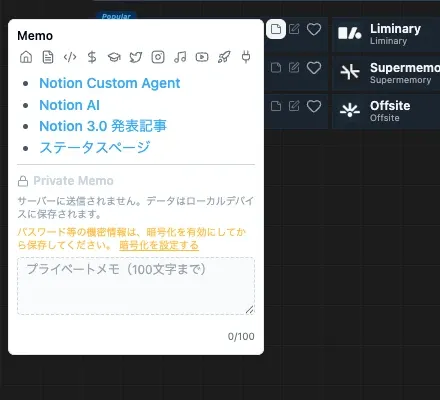
このアイコンは、MCP を提供しているサービスにだけ表示されます。カードのメモを開けば「このツール、MCP あるんだ」が分かるわけです。
載せている URL は、ベンダー公式の一次情報だけです。カタログの全サービスを調査して、公式ドキュメントや公式リポジトリで確認できたものだけをリンクしています。コミュニティによる非公式実装は、出来が良くても載せていません。非公式実装が悪いわけではなく、「カタログに載っているなら公式」という信頼を保ちたいからです。
Notion、Canva、Perplexity、ElevenLabs ─ 実務系・クリエイティブ系にも公式 MCP は広がっていて、Cursor や GitHub Copilot、Cloudflare、AWS、Google Cloud といった開発系はもちろん、Firecrawl や Exa のような AI エージェント向けサービスも揃っています。
AI 側には、ドキュメントの場所が渡る
カードのリンクは入口の半分です。もう半分は AI 側にあります。
同じ URL が、AI Deck の MCP サーバー経由でも返ります。サービス詳細(get_service)やあなたのデッキ(get_my_deck)の応答に mcpDocsUrl というフィールドが入るので、AI Deck を繋いだ Claude は「どのサービスが MCP を提供していて、ドキュメントがどこにあるか」を会話の中で調べられます。
そこから先は、Claude がそのページを読み、あなたの環境 ─ Claude Code なのか Desktop なのか、キーは発行済みか ─ に合わせて手順を組み立てます。接続方式がサービスごとに違う問題は、決め打ちの自動化ではなく「AI がその都度、公式ドキュメントを読む」ことで吸収する設計にしました。ドキュメントが更新されれば、案内も追従します。
API キーだけは、AI に渡さない
ここまで読むと、「どうせなら設定まで全部自動でやってほしい」と思うかもしれません。しかし、あえてそうしていません。
多くの MCP サーバーは API キーを要求します。そしてキーをチャット欄に貼れば、会話履歴に残ります。履歴は手元のログやサービス側に保存されるものです。そこに載ったキーは、もう秘密とは呼べません。
だから AI Deck の MCP サーバーは、接続先の AI に対してこう指示しています ─ キーの実物を会話に貼らせないこと。コマンドはプレースホルダ付きの雛形で渡し、実際のキーへの置き換えと実行は、ユーザー自身のターミナルや設定ファイルでやってもらうこと。
だから案内は、たとえばこうなります。
Claude: Firecrawl は API キー方式です。キーを発行したら、次のコマンドの
<YOUR_API_KEY>をあなたのキーに置き換えて、この会話ではなく別のターミナルで実行してください
ひと手間ですが、その一回の手間が、キーの永続化を防ぎます。自動化の気持ちよさより、鍵の扱いを優先しました。
デッキは、ツールベルトになる
前回の記事の締めで、「デッキに入っているツールの MCP 接続設定をまとめてエクスポートする ─ ツールベルトを丸ごと持ち歩く」構想に触れました。今回の機能は、その構想を作る前に考え直した結果です。
接続設定の一括エクスポートは、認証方式がサービスごとに違う現実と相性が悪く、書き出したファイルに鍵が混ざる危うさもあります。それよりも、AI がその都度公式ドキュメントを読んで案内するほうが、多様さに追従できて、鍵も扱わずに済む。ツールベルトは「丸ごと持ち歩く」のではなく、会話の中で 1 本ずつ差していく形に落ち着きました。
これまでのデッキは「自分が何を使っているか」のリストでした。そこに MCP の入口が付いて、「そのうちどれに、AI が直接届くのか」が加わりました。デッキを眺めて、よく使うものから順に繋いでいく。作業の種類ごとに、届かせる工具を選ぶ。デッキに並んでいるのはもうただのリンクではなく、AI に持たせる工具の候補です。
追加の作業はありません
カタログの MCP リンクは、ログインすれば今日から見られます(無料プランで十分です)。AI からの利用も、前回のセットアップがそのままで、新しい設定は何も要りません。
あなたのデッキの中に、Claude から直接使えるツールは何本あるでしょうか。まずは「デッキの中で MCP 対応してるのは?」と聞いてみてください。
すでに AI Deck をお使いの方は、設定 → 開発者 でキーを発行して MCP サーバーを繋げます。まだの方は、AI Deck を無料で始めるところからどうぞ。