AI Deck の MCP サーバーが、デッキの読み書きに対応しました。
Claude との会話の中で「私のデッキを見せて」と頼めば今のデッキが返ってきますし、「今使ったこのツール、デッキに入れといて」と頼めばその場で追加されます。ブラウザに切り替える必要はありません。そして読むのも追加も整理も、無料プランのまま使えます。
この記事では Claude を例にしますが、MCP は標準プロトコルなので、Codex や Cursor、Gemini CLI など MCP に対応した AI エージェントならどれでも同じように使えます。
こう頼めばいい ─ プロンプト例
ツール名は覚えなくてかまいません。やりたいことをそのまま言えば、Claude が適切なツールを選びます。
読む・探す
- 「私のデッキを見せて」
- 「リサーチ用のエリアには何が入ってたっけ?」
- 「デッキにある翻訳系のツールってどれだっけ」
追加する
- 「Perplexity をデッキに追加して」
- 「今の作業で使ったツール、全部デッキに入れといて」
- 「このツール、カタログに無いなら追加リクエストを出しといて」
整理する
- 「Suno を音楽のエリアに移して、一番上にして」
- 「いま追加したやつ、案件用のエリアに置いて」
- 「Perplexity は『毎日使う』に入れて」─ エリアはあなたが付けたグループ名のまま伝わります
組み合わせる
- 「デッキを見て、今日のタスクに合うツールを選んで」
- 「議事録の要約がしたい。まずデッキに使えるものが無いか見て、無ければカタログからおすすめして」
名前が曖昧なときは、Claude が聞き返してきます。
あなた: Notion 追加して Claude: カタログに Notion と Notion AI があります。どちらを追加しますか? あなた: Notion AI の方
これは手抜きではなく仕様です。理由は後半の安全設計の節で説明します。
「後でブックマークしよう」は、実行されない
Claude と作業していて、良いツールに出会う。「後でブックマークしておこう」と思う。そして、しない。会話ログのどこかに名前は残っているけれど、二度と見返さない ─ 覚えがある方も多いのではないでしょうか。
ツールの記録が「後でやる作業」である限り、記録は残りません。会話の流れのついでにできるなら、残ります。それが今回の書き込み対応です。
もともとは読み取りだけを考えていました。デッキ ─ 自分が実際に使う AI ツールを並べた作業台 ─ を AI エージェントに見せられれば、「あなたが何を使っているか」を前提にした答えが返ってきます。一般論の「おすすめ AI ツール 10 選」ではなく、あなたの道具箱を踏まえた提案です。ただ、読み取りを作ってすぐに気づきました。会話の中でデッキを読めるようになると、今度は書けないことが不便になるんです。
無料プランで、ここまでできます
カタログを検索する既存のツール群に加えて、あなた自身のデッキを読み書きする 4 本が動いています。プランごとにできることを先にまとめます。
| 操作 | 無料 | Pro |
|---|---|---|
| デッキを読む(get_my_deck) | ✅ | ✅ |
| カタログ内(500+)のサービスをデッキに追加 | ✅ | ✅ |
| エリア移動・並び替え(move_in_deck) | ✅ | ✅ |
| カタログへの追加リクエスト | ✅ | ✅ |
| カタログに無いサービスをプライベート登録して追加 | ─ | ✅ |
Pro 限定なのは最後の 1 行 ─ 後述する「カタログ外のプライベート登録」だけです。この節で紹介する操作はすべて無料プランで使えます。
自分のデッキを読む ─ get_my_deck
API キーの持ち主自身のデッキを、呼び出した時点の状態で返します。エリア構成(「毎日使う」「案件用」のようなグループ分け)と、各サービスの名前・URL・説明・タグが含まれます。
公開デッキと違ってスナップショットではないので、デッキを公開する操作は要りません。カスタム名やカスタム URL など、あなたが上書きした値もそのまま反映されます。
デッキに追加する ─ add_to_deck
サービス名(あれば URL も)を受け取って、デッキに追加します。まず AI Deck のカタログ(500+ サービス)を名前と URL で照合し、見つかればそのままお気に入り登録 ─ 日常の作業で出会うツールの大半はカタログにあるので、たいていはこれで完結します。
複数の候補が同じくらい一致するときは、登録せずに候補一覧を返します。Claude が「どちらですか?」と聞き返してくれます(そうした理由は安全設計の節で)。同じサービスを二度追加しても二重登録にはならず、「もう入っていますよ」と返るだけです。同じ依頼を繰り返しても壊れません。
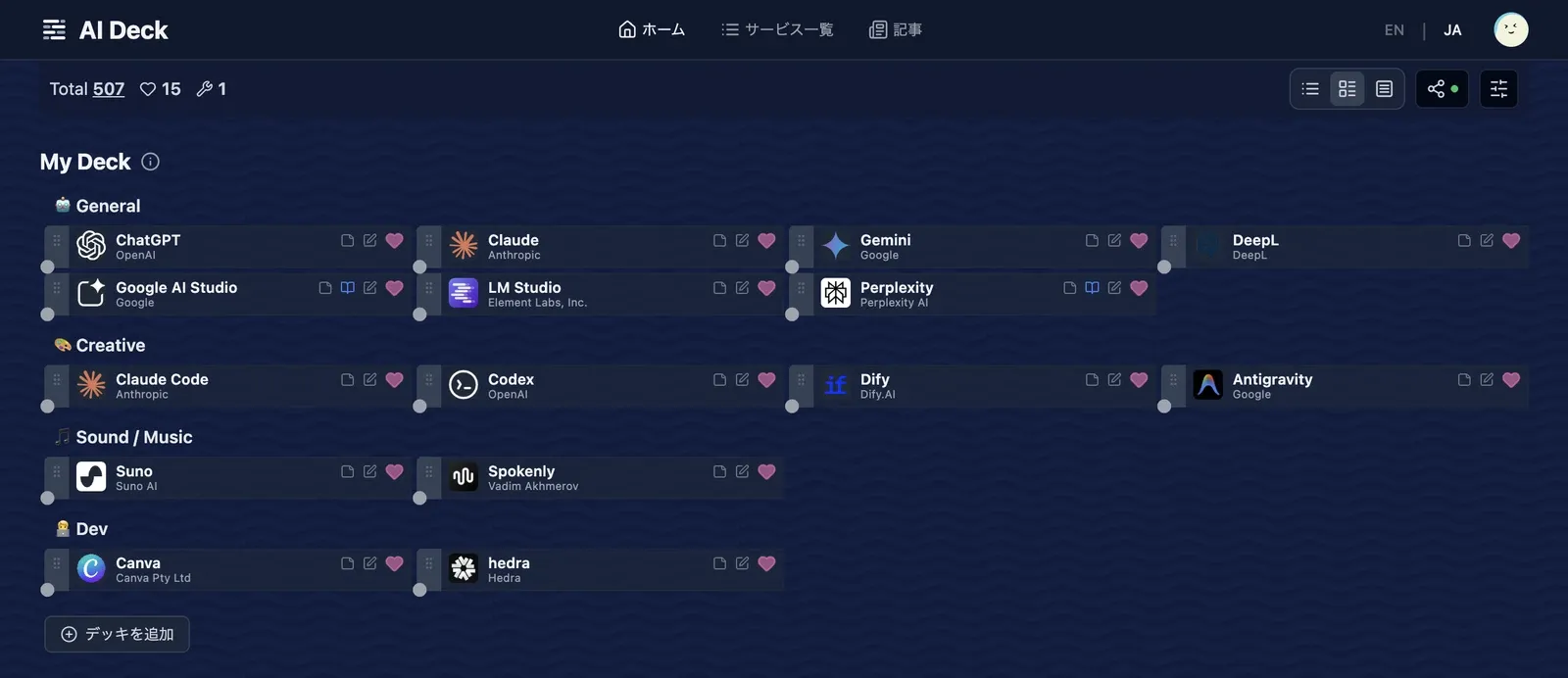
実際に「Perplexity をデッキに追加して」を実行した直後のデッキです。会話から追加した Perplexity が、いつものデッキに並んでいます。
デッキを整理する ─ move_in_deck
「これはリサーチ用のエリアに移して」「一番上にして」のような、エリア移動と並び替えです。get_my_deck でデッキを見せながら、会話で配置を整えられます。
移動先のエリアは、番号ではなくあなたがデッキで付けたグループ名のまま指定できます。「Sound / Music」のような正確な名前はもちろん、「music」のような部分一致でも通ります。名前が見つからないときは、Claude が今あるエリアの一覧を受け取って選び直してくれるので、雑に頼んでも変な場所には置かれません。
カタログに無いツールを申請する ─ request_service_addition
カタログに無いサービスを、運営(私です)に追加リクエストできます。会話の中で見つけた新しいツールがそのままカタログ充実につながる、という循環を狙っています。
Pro なら、カタログの外まで広がります
カタログに無いツールに出会ったとき ─ 出たばかりで未収録の海外サービス、社内専用のツール、ニッチな業務ソフト ─ Pro プランなら add_to_deck がそのままプライベートサービスとして作成し、あわせてデッキに追加します。
あなた: 社内で使ってる議事録ツールをデッキに足しておいて。URL は minutes.example.com Claude: カタログに見つからなかったので、プライベートサービスとして作成してデッキに追加しました
プライベートサービスはあなたにだけ見える登録枠で、最大 100 件。名前・URL・説明・タグを自由に編集できます。カタログの充実を待たずに、自分の道具箱を完全な形でデッキに写せるのが Pro の価値です。
無料プランでカタログ外のツールを頼んだ場合は、「カタログへの追加をリクエストする(無料)」「Pro で今すぐプライベート登録する」の 2 つの選択肢がエラーメッセージとして返り、Claude がそのまま案内してくれます。Pro は月額 $1.99 です。
「AI に書き込み権限を渡す」への答え
AI が自分のデータを書き換えられる、という点に引っかかった方もいると思います。その感覚は正しくて、だから今回、権限・誤操作・漏洩の 3 方向から守りを入れました。
まず権限。書き込み対応と同時に API キーのスコープを導入しました。
- キーには「読み取り専用」と「読み取り + 書き込み」の 2 種類があり、書き込みツールは読み書きスコープのキーでしか動きません
- 作成時の既定は読み取り専用。これまでに作った既存のキーも、すべて読み取り専用のままです。今日から突然デッキが書き換え可能になった、ということは起きません
- キーのスコープは後から変更できません。書き込みを試したくなったら、新しいキーを 1 本作ってください。変更機能をあえて作らないことで、「いつの間にか権限が上がっていた」を仕組みごと排除しています
- 書き込めるのは、キーの持ち主自身のデッキだけです
次に誤操作。設計で一番悩んだのは、照合が曖昧なときの挙動です。たとえば「Notion」と頼まれたとき、カタログには Notion も Notion AI もあります。ここで「たぶんこっちだろう」と登録してしまうと、間違ったサービスがデッキに紛れ込みます。会話の中の操作は、画面で確認しながらの操作より誤りに気づきにくい。だから曖昧なときは書かずに聞き返す仕様にしました。
最後に漏洩。サービスに書いたプライベートメモは、MCP のレスポンスに一切含まれません。出力から削除しているのではなく、データベースへの問い合わせの段階から除外しています。そして「レスポンスにメモが絶対に現れない」ことを検証する自動テストが常設で走っています。
セットアップは 3 分です
必要なのは API キーの発行と、MCP クライアントへの登録だけです。
1. キーを発行する
設定 → 開発者 でキーを作成します。書き込みを使うなら、作成ダイアログで「読み取り + 書き込み」を選んでください。
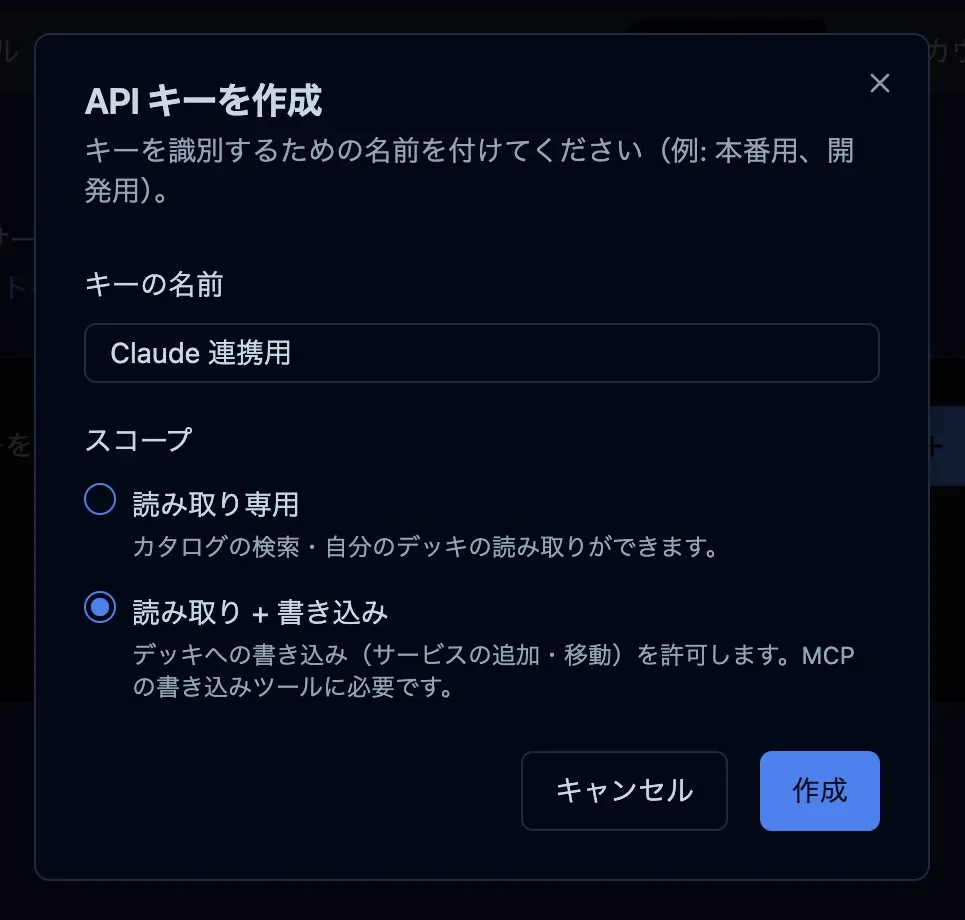
すでにキーをお持ちの方も、書き込みには新しく 1 本の作成が必要です(既存キーのスコープは変更できません)。
2. MCP クライアントに登録する
Claude Code ならターミナルで 1 行です。
claude mcp add --transport http ai-deck https://api.ai-deck.app/mcp \ --header "Authorization: Bearer <あなたのキー>"Claude.ai や Claude Desktop の場合は、コネクタの設定画面(Claude.ai は「カスタマイズ > コネクタ」、Desktop は「設定 > コネクタ」)から「カスタムコネクタを追加」を選び、エンドポイント URL(https://api.ai-deck.app/mcp)を登録します。
Codex・Cursor・Gemini CLI など他の MCP クライアントも同じです。エンドポイント URL と Authorization: Bearer <キー> ヘッダーを各クライアントの MCP 設定に登録すれば動きます。
3. 話しかける
あとは頼むだけです。上のプロンプト例をそのまま試してみてください。
ツールの一覧や技術仕様は 開発者ドキュメント にまとめています。
ブックマークの主語が変わる
この機能は、ある試用ユーザーの質問から始まりました。「デッキを作っておけば、Claude に『このデッキのツールは使っていいよ』って渡せますか?」
この質問が示しているのは、デッキの役割の変化です。これまでのブックマークは、人間が見るためのものでした。デッキも最初は「自分の作業台を自分で眺める」ためのものとして作りました。でも AI エージェントと一日中作業するようになると、「自分が何を使っているか」という情報は、人間だけでなく AI が読み書きする対象になります。デッキが「自分の道具箱の定義ファイル」として、人間と AI の間で共有されるわけです。
この方向はもう少し先まで考えていて、次はデッキに入っているツールの MCP 接続設定をまとめてエクスポートする、いわば「ツールベルトを丸ごと持ち歩く」ような機能を構想しています。
まずは読み書きから。あなたのデッキを、Claude に渡してみてください。
すでに AI Deck をお使いの方は 設定 → 開発者でキーを発行、まだの方は AI Deck を無料で始める。